LP Creatorのウィジェットについて
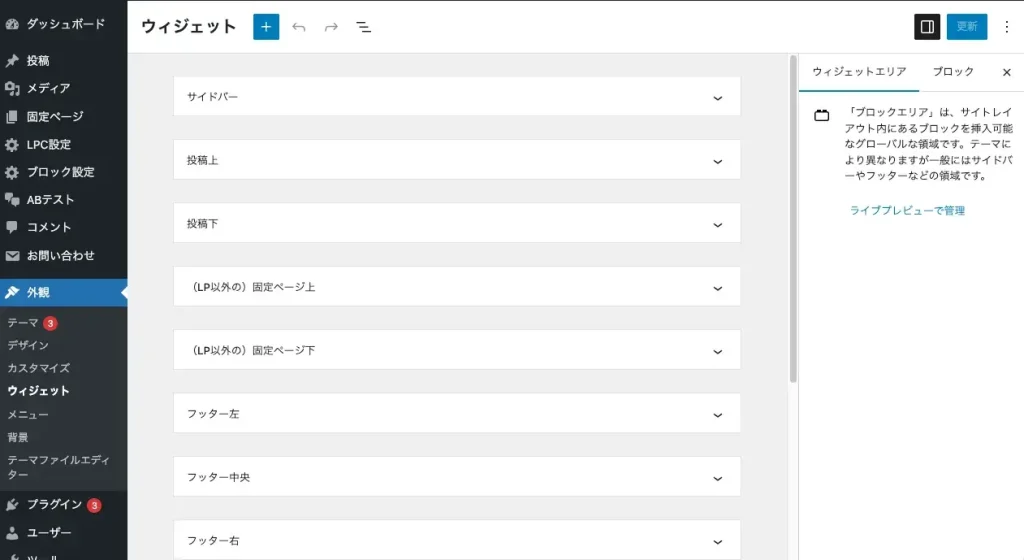
LP Creatorには以下のウィジェットが用意されています。
- サイドバー
- 投稿上
- 投稿下
- (LP以外の)固定ページ上
- (LP以外の)固定ページ下
- フッター左
- フッター中央
- フッター右
- (モバイル特化テンプレート専用)左カラム
- (モバイル特化テンプレート専用)右カラム
- (モバイル特化テンプレート専用)フッター
「外観」→「カスタマイザー」→「ウィジェット」もしくは、「外観」→「ウィジェット」から追加できます。
「外観」→「ウィジェット」の方がブロックエディターが利用しやすいため、こちらで解説します。
サイドバー
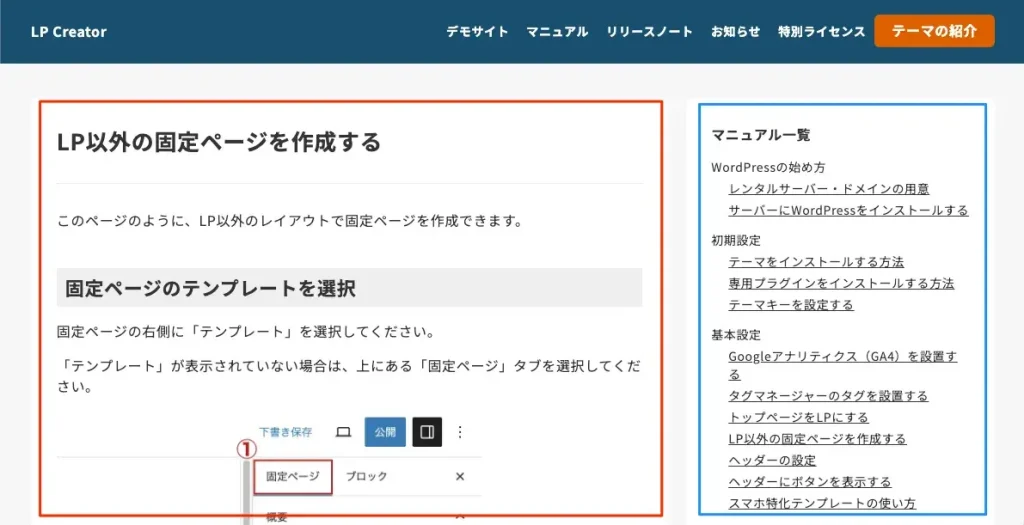
テンプレートを「2カラム」にした場合に、右サイド(青い枠)に表示されるウィジェットです。
PC(992px以上)では右側カラムに、タブレット・スマホ(991px以下)では本文下〜フッター上に表示されます。
投稿上・投稿下
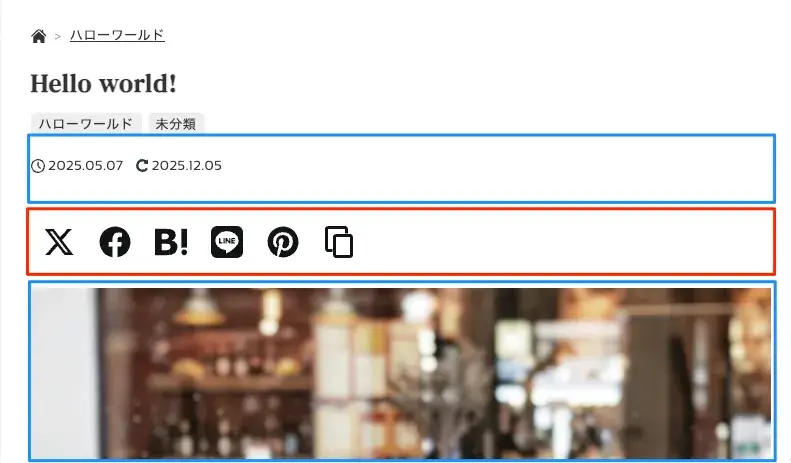
投稿上は、投稿ページで、コンテンツの上(投稿日・更新日の下、アイキャッチ画像・シェアボタンの上)に共通で表示されます。
下記のように「投稿上」にシェアボタンブロックを追加すると、
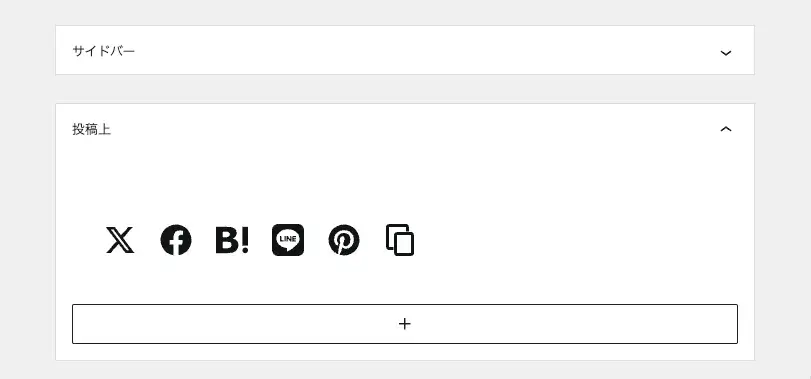
以下の赤枠の位置に表示されます。
投稿下は、投稿ページで、コンテンツの下(次の投稿ナビゲーションの下)に共通で表示されます。
(LP以外の)固定ページ上・下
固定ページ上は、固定ページでテンプレートをLP系以外にした場合に、コンテンツの上(タイトルの下)に共通で表示されます。
固定ページ下は、コンテンツの下(フッターの直前)に共通で表示されます。
フッター左・中央・右
このウィジェットのどれかにコンテンツを設置すると、全ページのフッターに表示されます。
フッターウィジェットの色味はカスタマイザーの「色」の設定から変更できます。
フッターは992px以上(PC)では横3列、991px以下(タブレット・スマホ)では1列3行で表示されます。
スマホ特化テンプレートの場合は表示されません。(モバイル特化テンプレート専用)のウィジェットを利用します。くわしくは 下記をご確認下さい。
スマホ特化テンプレートの使い方
LPの場合は、各ページのブロックエディターの下の方にある「LPコンテンツ設定」の「フッターウィジェット」を表示するにチェックをいれると表示されます。

フッターウィジェットのレイアウトについて(PCのみ)
カスタマイザーの「[LPC]共通設定」→「フッター設定」 →「フッターウィジェットのレイアウト」から変更します。
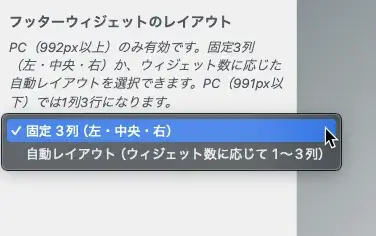
デフォルトは「固定3列」です。
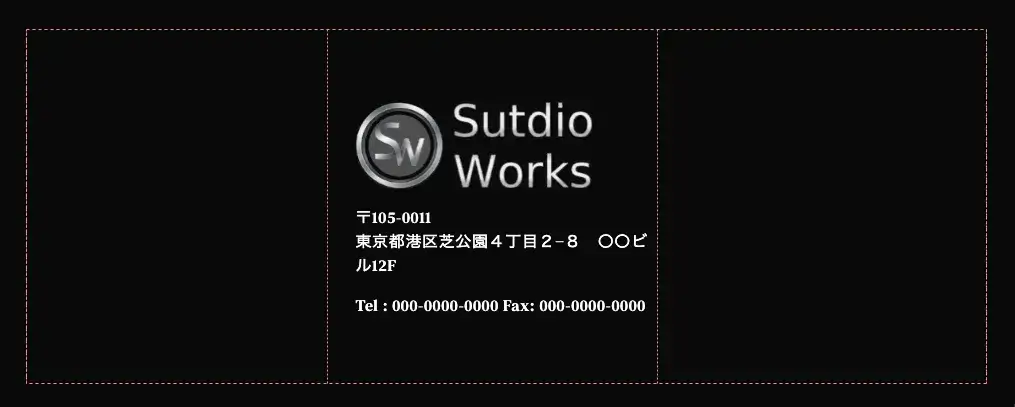
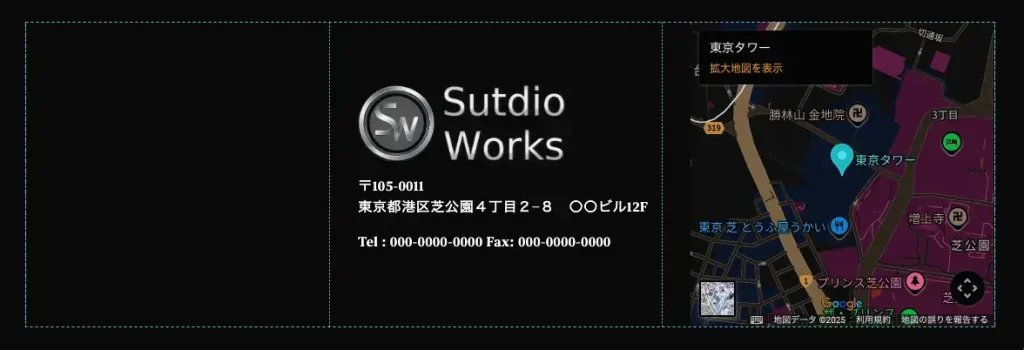
どれか1つでも入っていればその位置に表示されます。
コンテンツがない場合は余白になります。
サンプルには分かりやすく線を入れているだけで実際に線は入りません。
サンプル1:「固定3列」で中央のみにコンテンツを入れた場合
サンプル2:「固定3列」で中央と右にコンテンツを入れた場合
サンプル3:「固定3列」で左と中央と右、全てにコンテンツを入れた場合
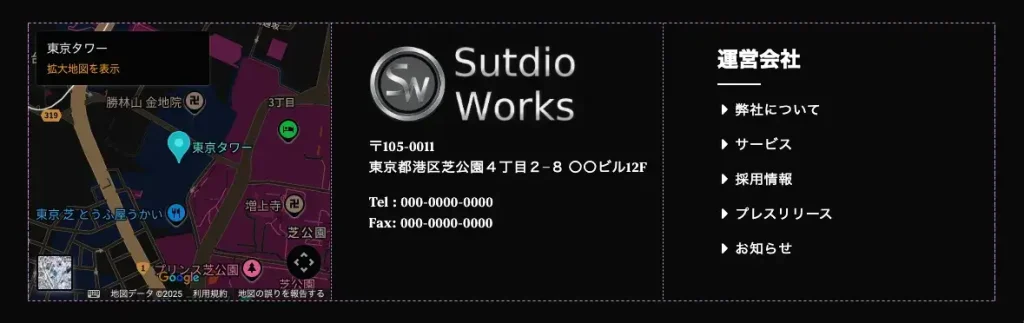
「自動レイアウト」にすると、コンテンツが入っているウィジェットの数に応じて横幅が変わります。
1つしか入っていない場合は横幅100%の1列表示になります。

2つの場合は50%、50%の2列表示。
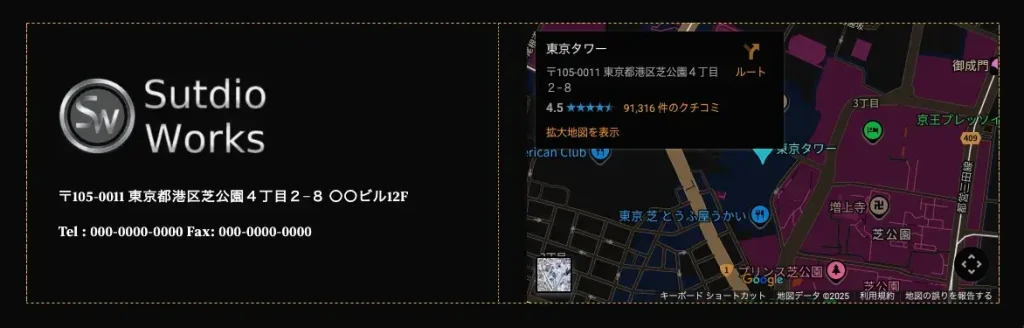
3つの場合は固定3列と同じです。
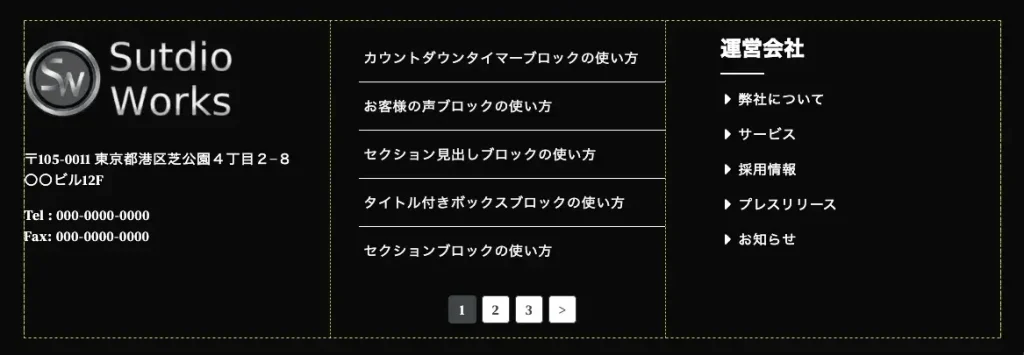
(モバイル特化テンプレート専用)左・右・フッター
このウィジェットの利用法は下記を御覧ください。