カウントダウンタイマーブロックの解説をします。
バージョン4.4.6以降、古いカウントダウンタイマーは廃止し、カウントダウンタイマー(v2)(バージョン2になっています)
カウントダウンタイマーブロックの追加
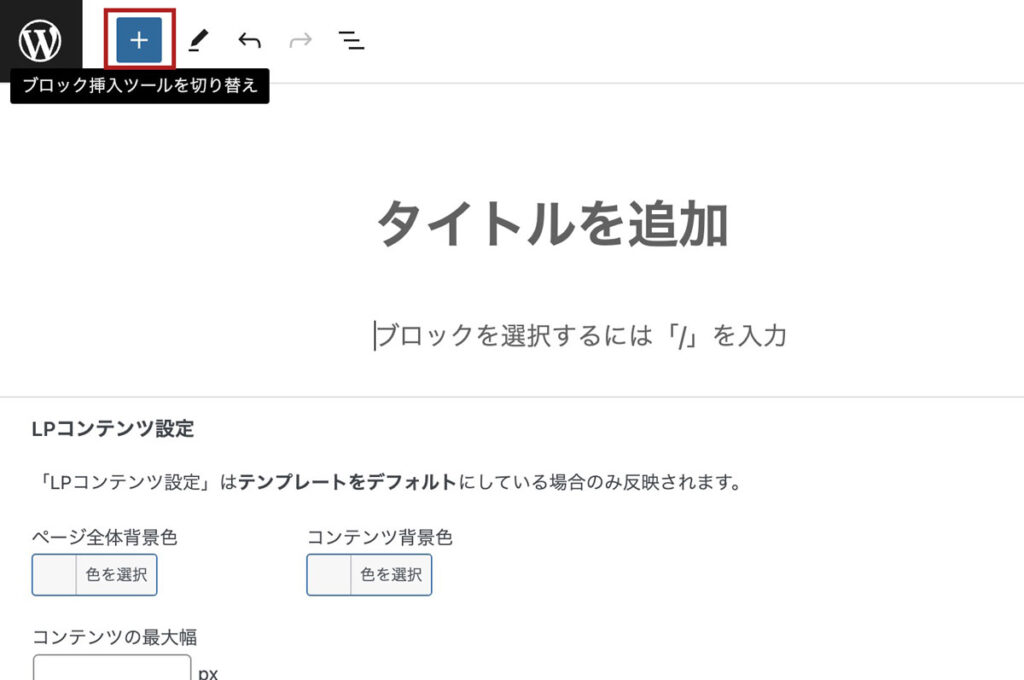
左上の「+」ボタンをクリックします。
「カウントダウンタイマー」をクリックします。
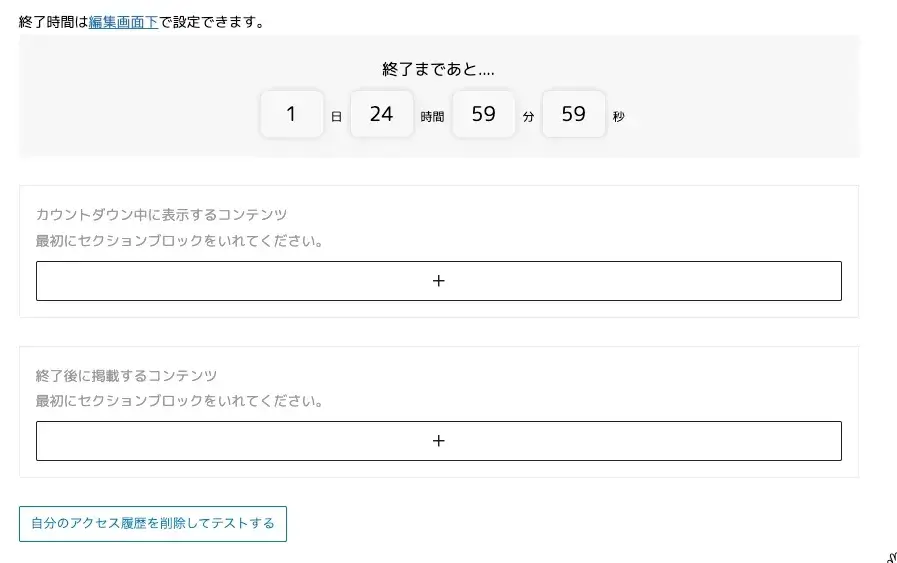
以下のようなカウントダウンタイマーブロックが表示されます。
終了時間の設定
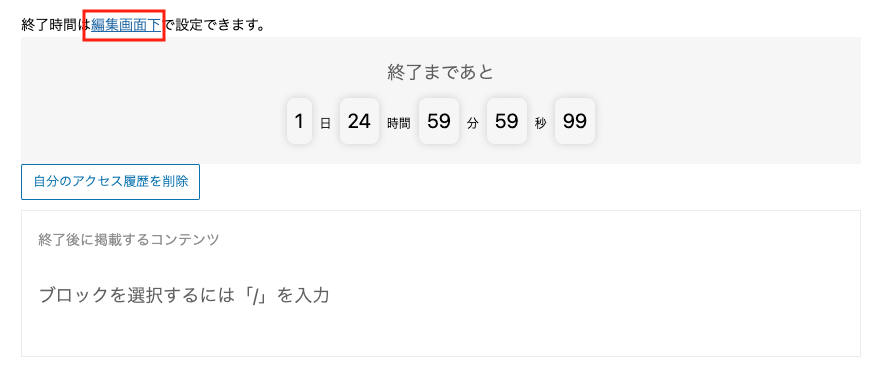
終了時間は上部にある「編集画面下」リンク(画像内の赤枠)をクリックすると編集画面下部にスクロールされ、設定項目を確認できます。
編集画面下のカウントダウンタイマー設定では、終了タイミングを「アクセスからの経過時間」と「指定の日時」の2つから選択することができます。

「アクセスからの経過時間」は Cookie を使って判定します(最大30日まで)。
Cookie を削除した場合や、別ブラウザ/シークレット/別端末ではリセットされます。
30日を超える期間で運用したい場合は「指定の日時」をご利用ください。

コンテンツの作成
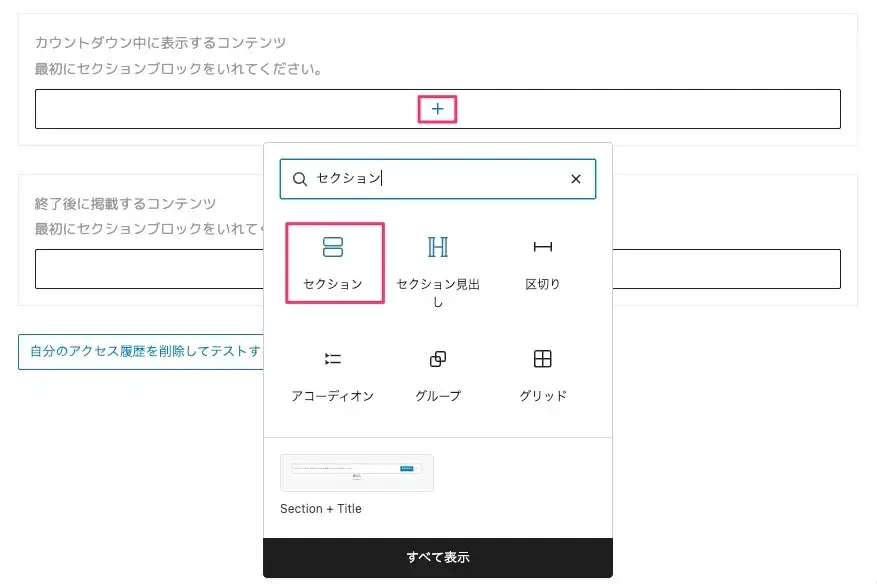
+ボタンを押して、セクションブロックを入れて下さい。
セクションブロックの中にコンテンツを作成します。
上はカウントダウン中に表示するコンテンツで下は終了後に表示するコンテンツです。
何もコンテンツがない場合は表示されません。
色の設定
色の設定が右サイドバーにでない場合は右上の赤枠をクリックして表示します。
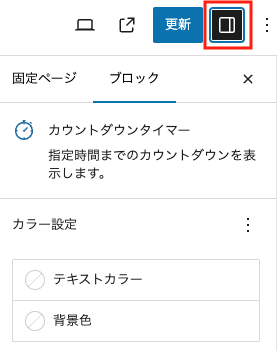
カウントダウンタイマーのテキスト・背景の色を変更することができます。

カラー設定の右上にある点三つのアイコンをクリックすると、設定をリセットできます。

レイアウト設定
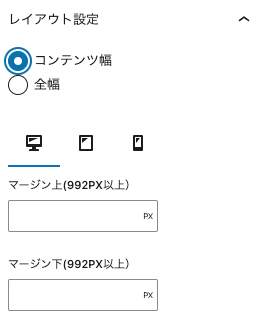
レイアウト設定ではカウントダウンタイマーの要素の幅とマージン上下を設定することができます。
マージンは画面幅ごとに設定できます。アイコンをクリックしてそれぞれ指定してください。
自分のアクセス履歴を削除してテストする
このボタンは「終了タイミング」を「アクセスからの経過時間」に設定した場合に有効です。
終了コンテンツを確認した後に、再度カウントダウン中のコンテンツを確認したい場合など、アクセス時間をリセットしたい時に押してアクセス履歴を削除して下さい。
