スライダーをページに埋め込む方法を解説しています。
スライドさせるコンテンツは画像のみを推奨しています。
スライダーブロックの追加
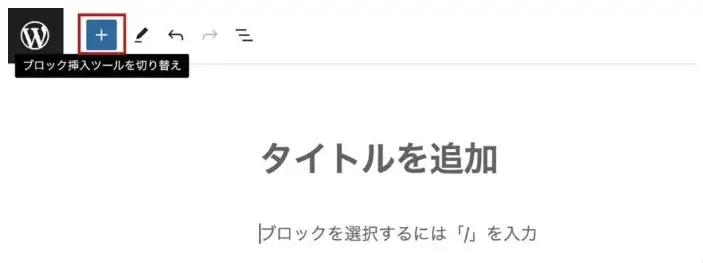
/slider のショートカットで追加できます。
もしくは、左上の「+」ボタンをクリックします。
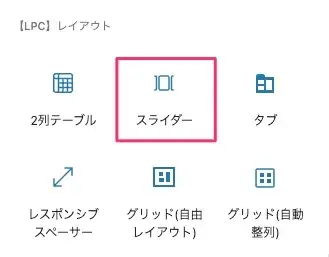
[LPC]レイアウト にある「スライダー」をクリックします。
スライドを追加
以下のようなスライドを追加する箇所が表示されます。
「+」ボタンで2枚目、3枚目のスライドを追加させることができます。
スライドには、WP標準の画像ブロック、もしくは、メインヴィジュアル(背景画像)を追加します。

スライダーの注意点
スライダーにはいくつか注意点があります。
スライド画像について
- スライドさせる画像は
全て同じサイズ に統一して下さい。(縦横全て同じサイズ・比率)
サイズが異なる場合、表示が崩れます。
エフェクトに、スライド・横スクロールを利用する場合
- スライドの間隔を0にしても表示幅に対して表示スライド数が不足する場合は、間隔が開きます。
その場合は、画像を大きくしてください。
- ループ機能を使う場合は
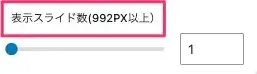
「表示スライド数 」 を「全スライドの枚数 ÷ 2 」以内 に設定してください。
それ以上大きくするとループが動きません。
エフェクトに、スライド以外を利用する場合
- 画面1枚表示になります。
- タブレットとスマホのみを「全幅」にすると、PCサイズで表示が崩れます。
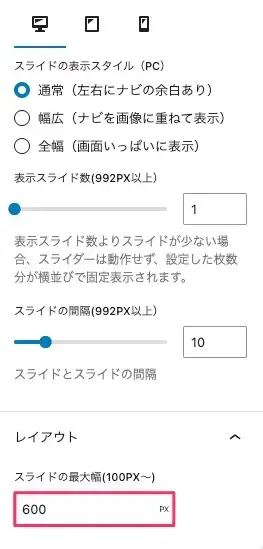
全て「全幅」にするか、タブレット・スマホを「通常」もしくは「幅広」に設定して下さい。 - 「通常」「幅広」の場合、レイアウトの
「スライドの最大幅」 を必ず設定して下さい。
設定値は「スライド幅(画像の幅)以下」 にして下さい。
それより大きくすると、余計な余白が表示されてしまいます。
うまく動かない場合は、セクションブロックの中にスライダーブロックを入れるなどすると改善される場合はがあります。